バーチカル表示がうれしいAndroidのカレンダーアプリ「Business Calendar」(2) 設定の一例
公開日:
:
最終更新日:2013/11/12
Android BusinessCalendar
目次
0.お気に入りのカレンダーアプリは、Business Calendar
私がAndroidで使っているカレンダーアプリは、Business Calendarです。いちばんのお気に入りポイントはバーチカル表示なのですが、それ以外にも、設定次第で、かゆいところに手が届くアプリであり、気に入っています。
設定の一例として、今の私の設定をメモしておきます。
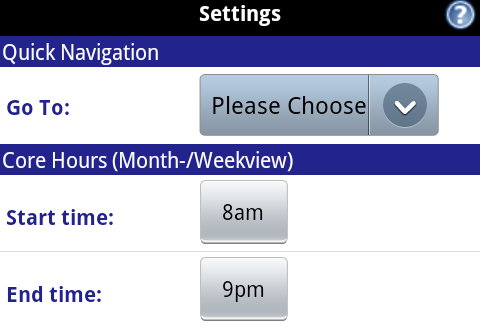
このプルダウンリストから、各種設定に飛ぶことができます。
2.Core Hours(Month-/Weekview)
月表示及び週表示で、表示させる時間を選ぶことができます。
私がAndroidでスケジュール確認をするのは、もっぱら仕事中なので、午前8時から午後9時に設定しています。
長い時間を表示する方が、漏れがなくて便利である反面、短い時間にした方が、バーチカル形式の週表示において、ひとつひとつの予定の情報量が多くなるため、悩ましい判断が要求されます。
アジェンダ表示にすれば、それ以外の時間帯のスケジュールを確認することもできます。
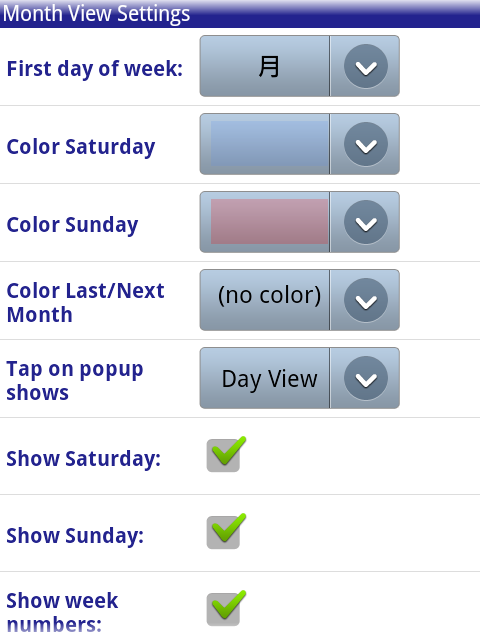
3.Month View Settings
月表示の設定です。順に、
- 始まりの曜日
- 土曜日の色
- 日曜日の色
- 前後の月の色
- 日をタップしたときに、何を表示させるか
- 土曜日を表示するか
- 日曜日を表示するか
- 週番号を表示するか
です。
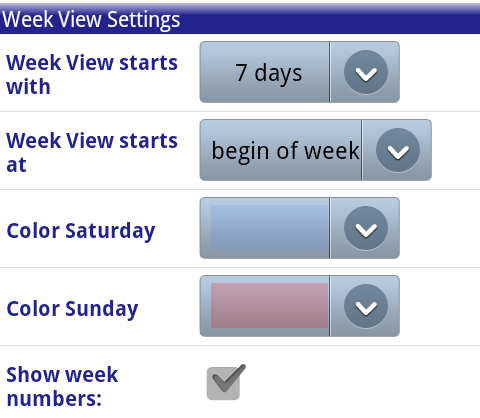
4.Week View Settings
週表示の設定です。私にとっては、メインの設定です。
Week View starts with
何日間を表示させるか。私は、一週間を表示させたいので、7日間にしています。
Week View starts at
週表示の開始日をいつにするか。私は、月曜日から日曜日の一週間を一単位としてスケジュール管理をしたいので、週始まりから表示させています。
あとは
- 土曜日の色
- 日曜日の色
- 週番号を表示するか
です。
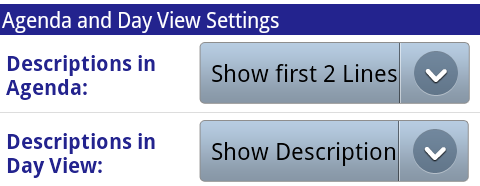
5.Agenda and Day View Settings
アジェンダ表示と一日表示の設定です。
Descriptionsは、Googleカレンダーの「場所」や「説明」などです。これを表示するかどうか、の設定です。
この設定だと、アジェンダ表示では最初の2行だけが表示され、一日表示では全部が表示されます。
6.Event Details View Settings
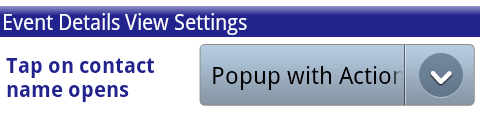
予定の詳細にcontact nameがある場合の挙動でしょうか。私は、意識したことがありません。
7.Settings for New Events
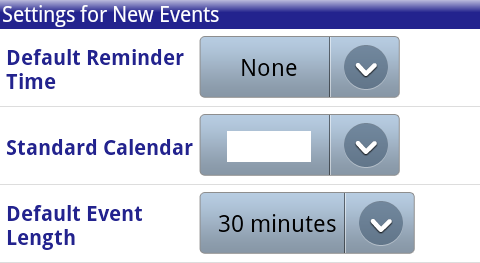
新しい予定を作成することに関する設定です。新しい予定を作成するときに、予定作成画面のデフォルトをどうするか、の設定です。
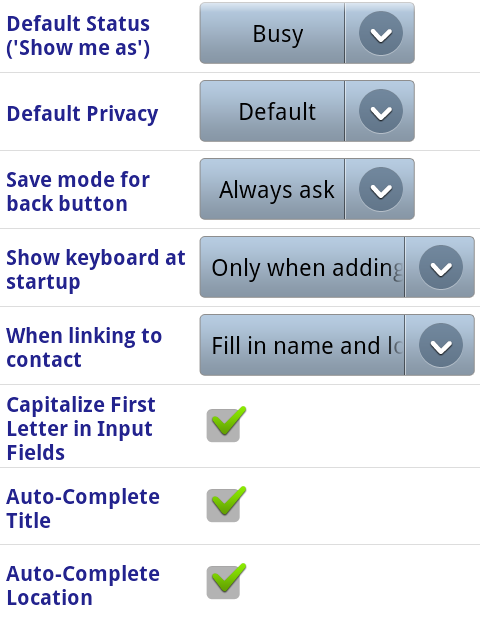
けっこう重要だと思います。順に、
- 通知をどうするか
- どのカレンダーに予定を作るか
- 予定の長さのデフォルトはどうするか
- ステータスをどうするか
- プライバシー設定をどうするか
- 戻るボタンを押したとき、どうするか
- ソフトウェアキーボードを表示するか
- コンタクトとの連携
- 一文字目を大文字で始めるか
- 件名のオートコンプリートを使うか
- 場所のオートコンプリートを使うか
くらいでしょうか。
ステータス、プライバシー、コンタクトあたりは、使っていないのでわかりません。
予定の長さのデフォルトは、自分の予定の性格に合わせ、設定しておくとよいと思います。
件名のオートコンプリートは、便利だと思います。同種の予定を入力するとき、素早く予定追加が可能です。
8.General Settings
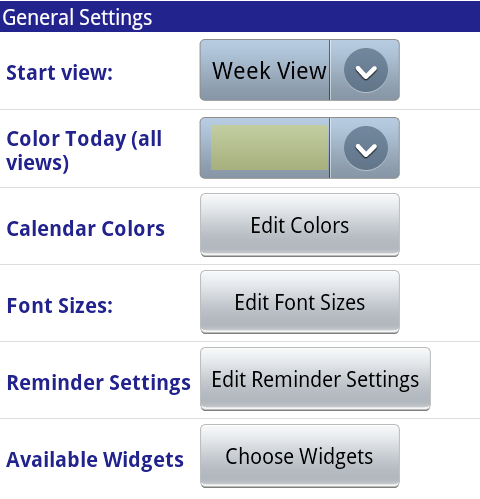
一般的な設定です。
Start viewは、自分が一番使う表示を選択するとよいです。私は、やっぱり、週表示です。
あとは、
- 今日の色
- カレンダーの色
- フォントサイズ
- 通知の設定
- 使えるウィジェットを選択する
などです。
[関連記事]
- バーチカル表示がうれしいAndroidのカレンダーアプリ。私がBusiness Calendarを愛用している理由 « 単純作業に心を込めて
- バーチカル表示がうれしいAndroidのカレンダーアプリ「Business Calendar」(2) 設定の一例 « 単純作業に心を込めて
- バーチカル表示がうれしいAndroidのカレンダーアプリ「Business Calendar」(3) ヘルプを表示する方法 « 単純作業に心を込めて
- バーチカル表示がうれしいAndroidのカレンダーアプリ「Business Calendar」(4) 週表示のヘルプに書いてあること « 単純作業に心を込めて
- バーチカル表示がうれしいAndroidのカレンダーアプリ「Business Calendar」(5) 月表示のヘルプに書いてあること « 単純作業に心を込めて
- バーチカル表示がうれしいAndroidのカレンダーアプリ「Business Calendar」(6) アジェンダ表示のヘルプに書いてあること « 単純作業に心を込めて
- バーチカル表示がうれしいAndroidのカレンダーアプリ「Business Calendar」(7) アジェンダ表示の検索を活用したいと思った « 単純作業に心を込めて
スポンサードリンク

関連記事
-

-
フリック入力練習のすすめ 〜練習方法の一例〜
1.はじめに(1) フリック入力のすすめと、フリック入力練習のすすめスマートフォンへの機種変更をした
-
-
私のアカウントでは、まだ、Googleドライブの準備が整っていませんでした。
→その後、『Googleドライブへようこそ』メールが届きました(2012.4.26)。 『Goog
-
-
Androidをストレスなく使うための、4つの投資
1.Androidは、手をかければ、悪くない Androidは、手がかかります。Androidを使っ
-
-
spモードメールアプリを少しでも快適に使うための5つの工夫
1.spモードメールアプリ docomoのキャリアメールをAndroidスマートフォンで受信するた
-
-
GALAXY S3(SC-06D)の実機を触った結果、GALAXY S3を候補から外しました
1.ビックカメラ名古屋駅西店で、GALAXY S3の実機を触れました (1)2012年6月28日、
-
-
AndroidからEvernoteへテキストを入力するなら、PostEverが一番だと思う。PostEverの設定例と使用例
1.PostEverのすすめ(1) はじめにAndroidでEvernoteを使う方法をまとめた記事
-
-
iftttにおけるpocketのチャンネルに期待したいこと
1.iftttの対応が早かった Read It Laterが、その名を、pocketに変えました。
-
-
Xperia SXを10日間使った感想(結論:私は大満足。人によっては、とても気に入ると思う。)
1.はじめに Xperia SXに機種変更して、10日ほどになります。今の段階での感想をまとめます
-
-
Androidスマートフォンで、Googleリーダーに登録した記事を、Read It Laterで読み、ログをEvernoteに残す流れ
私が行っている、「Androidスマートフォンを使って、Googleリーダーに登録した記事を、Rea
-
-
スマートフォンでできる生産性向上に役立つ行動ベスト3
1.スマートフォンを生産性向上のために使う スマートフォンは、いろいろな使い方が可能な道具です。情